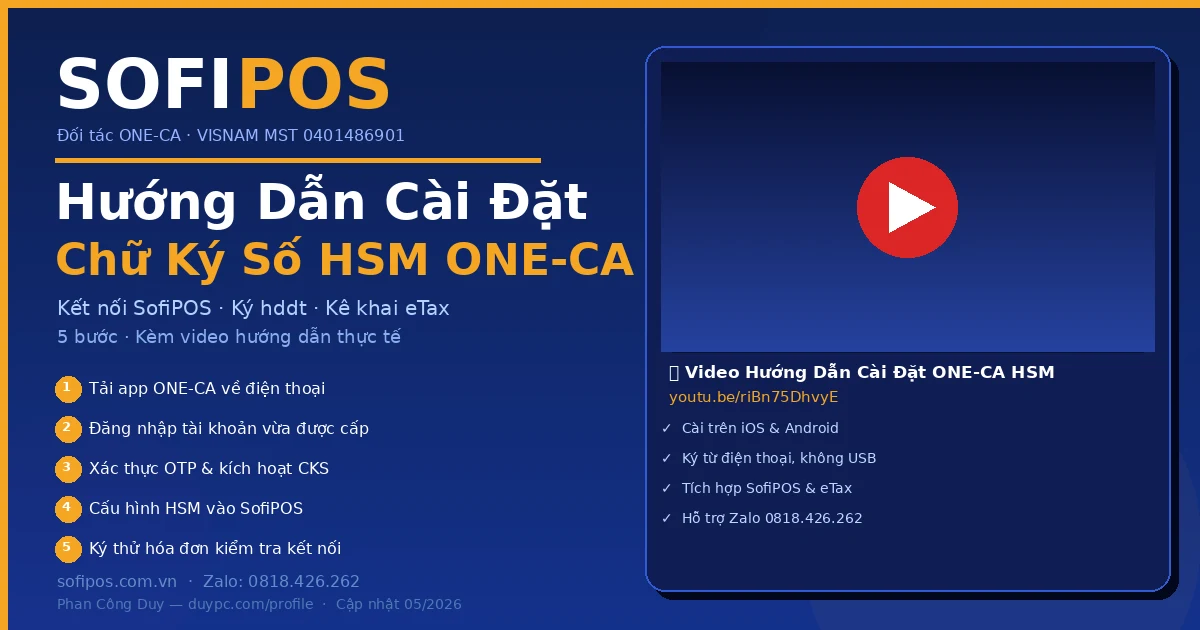
🎬 Video Hướng Dẫn Cài Đặt ONE-CA HSM
▶️
Hướng dẫn cài đặt chữ ký số HSM ONE-CA — Hộ Kinh Doanh
Tải app · Kích hoạt · Kết nối SofiPOS · Ký hddt lần đầu
📺 https://youtu.be/riBn75DhvyE
· Hỗ trợ: Zalo 0818.426.262
1. Chuẩn Bị Trước Khi Cài Đặt
Trước khi bắt đầu, đảm bảo bạn đã có đủ các thông tin sau (nhân viên SofiPOS sẽ cung cấp khi bàn giao):
📧
Email đăng ký tài khoản ONE-CA — email này dùng để đăng nhập app và nhận OTP xác thực
🔑
Mật khẩu tạm thời — do nhân viên cấp khi bàn giao HSM, cần đổi ngay lần đầu đăng nhập
📱
Điện thoại iOS hoặc Android — cài app ONE-CA (tìm trên App Store / CH Play)
🌐
Kết nối internet ổn định — cần thiết cho bước kích hoạt và ký số (HSM hoạt động qua Cloud)
ℹ️
Lưu ý: Khác với USB Token cần cài driver trên máy tính, HSM ONE-CA hoàn toàn dùng trên điện thoại qua app. Không cần thiết bị vật lý bổ sung.
2. Hướng Dẫn 5 Bước Cài Đặt HSM ONE-CA
1
Tải app ONE-CA về điện thoại
iOS (iPhone/iPad): Mở App Store → Tìm kiếm "ONE-CA" → Nhấn Tải.
Android: Mở CH Play (Google Play) → Tìm kiếm "ONE-CA" → Cài đặt.
Hoặc nhờ nhân viên SofiPOS gửi link tải trực tiếp qua Zalo 0818.426.262.
📱 App miễn phí · Dung lượng nhỏ · Không cần tài khoản trước khi tải
Android: Mở CH Play (Google Play) → Tìm kiếm "ONE-CA" → Cài đặt.
Hoặc nhờ nhân viên SofiPOS gửi link tải trực tiếp qua Zalo 0818.426.262.
2
Đăng nhập tài khoản ONE-CA
Mở app ONE-CA → Nhấn "Đăng nhập" → Nhập email và mật khẩu tạm thời do nhân viên cấp → Nhấn Đăng nhập.
Lần đầu đăng nhập, hệ thống yêu cầu đổi mật khẩu mới. Đặt mật khẩu mạnh (ít nhất 8 ký tự, có chữ hoa, số, ký tự đặc biệt).
⚠️ Ghi nhớ mật khẩu mới — nếu quên cần liên hệ hỗ trợ để reset
Lần đầu đăng nhập, hệ thống yêu cầu đổi mật khẩu mới. Đặt mật khẩu mạnh (ít nhất 8 ký tự, có chữ hoa, số, ký tự đặc biệt).
3
Xác thực OTP và đặt mã PIN
Sau khi đăng nhập, app gửi mã OTP 6 số qua email hoặc SMS → Nhập mã OTP vào app → Xác nhận.
Tiếp theo, đặt mã PIN 6 số để xác nhận mỗi lần ký số. PIN này bảo vệ chứng thư số của bạn — đặt PIN dễ nhớ nhưng không đoán được (không dùng ngày sinh, 123456).
✅ Chứng thư số HSM đã kích hoạt thành công sau bước này
Tiếp theo, đặt mã PIN 6 số để xác nhận mỗi lần ký số. PIN này bảo vệ chứng thư số của bạn — đặt PIN dễ nhớ nhưng không đoán được (không dùng ngày sinh, 123456).
4
Kết nối HSM ONE-CA vào SofiPOS
Mở SofiPOS trên PC hoặc tablet → Cài đặt → Chữ ký số → Chọn "ONE-CA HSM" → Nhấn "Liên kết tài khoản" → Nhập email và mật khẩu ONE-CA → Xác nhận OTP.
SofiPOS tự động kiểm tra kết nối với server ONE-CA và hiển thị thông báo "Liên kết thành công" khi hoàn tất.
🛠️ Cần hỗ trợ cấu hình? Nhắn Zalo 0818.426.262 — được hướng dẫn trực tiếp màn hình
SofiPOS tự động kiểm tra kết nối với server ONE-CA và hiển thị thông báo "Liên kết thành công" khi hoàn tất.
5
Ký thử hóa đơn và kiểm tra kết nối CQT
Trên SofiPOS, tạo hóa đơn thử (có thể xóa sau) → Nhấn "Ký và gửi CQT" → App ONE-CA hiện thông báo xác nhận → Nhập mã PIN 6 số → Ký thành công.
Kiểm tra trên hoadondientu.gdt.gov.vn bằng mã tra cứu. Hóa đơn có trạng thái "Cơ quan thuế đã nhận" = kết nối hoàn tất, sẵn sàng sử dụng!
🎉 Từ đây SofiPOS tự động ký mỗi hóa đơn trong 3 giây — không cần thao tác thủ công
Kiểm tra trên hoadondientu.gdt.gov.vn bằng mã tra cứu. Hóa đơn có trạng thái "Cơ quan thuế đã nhận" = kết nối hoàn tất, sẵn sàng sử dụng!
3. Sử Dụng HSM ONE-CA Hàng Ngày
Sau khi cài đặt xong, quy trình sử dụng hàng ngày rất đơn giản:
🛒
Bán hàng trên SofiPOS như bình thường → Khi khách cần hóa đơn, nhấn "Xuất hddt"
📱
App ONE-CA tự động hiện thông báo trên điện thoại → Nhập mã PIN 6 số để xác nhận ký
⚡
SofiPOS ký số, gửi CQT và phát hành hóa đơn cho khách trong 3-5 giây
📊
Kê khai thuế eTax: SofiPOS xuất tờ khai 01/CNKD → Ký bằng HSM → Nộp trực tiếp
💡
Mẹo quan trọng: Để ký nhanh nhất, bật thông báo (notification) cho app ONE-CA trên điện thoại. Khi SofiPOS gửi yêu cầu ký, điện thoại rung ngay → nhập PIN → ký xong trong 5 giây tổng. Không cần mở app thủ công.
4. Lỗi Thường Gặp Khi Cài Đặt
❌
"Không tìm thấy app ONE-CA" trên store: Thử tìm "ONE CA" (không có dấu gạch ngang) hoặc nhờ nhân viên SofiPOS gửi link tải trực tiếp.
❌
OTP không nhận được: Kiểm tra thư mục Spam email. Chờ 2-3 phút rồi thử lại. Nếu vẫn không nhận, nhắn Zalo 0818.426.262 để nhân viên hỗ trợ gửi lại.
❌
"Liên kết thất bại" khi cấu hình SofiPOS: Kiểm tra lại email và mật khẩu ONE-CA (phân biệt hoa thường). Đảm bảo kết nối internet ổn định khi cấu hình.
❌
Hóa đơn ký thử bị "Lỗi chữ ký": Chứng thư số chưa được kích hoạt đúng cách. Mở app ONE-CA kiểm tra trạng thái chứng thư → nếu hiện "Chờ kích hoạt" → liên hệ Zalo 0818.426.262.
📚 Bài Viết Liên Quan
5. Hỏi & Đáp
App ONE-CA tải ở đâu, có mất phí không?
▾
App ONE-CA miễn phí tải trên App Store (iOS) và CH Play (Android). Tìm kiếm từ khóa "ONE-CA". Nếu không tìm được, nhắn Zalo 0818.426.262 để nhận link tải trực tiếp. Phí duy nhất là phí chứng thư số HSM (từ 450K/năm) — không có phí app hàng tháng.
Cài ONE-CA trên máy tính có được không?
▾
HSM ONE-CA được thiết kế để ký xác nhận từ điện thoại — đây là tính năng bảo mật 2 lớp (SofiPOS trên PC gửi yêu cầu, điện thoại nhập PIN xác nhận). Điện thoại đóng vai trò như "khóa vật lý" xác thực ký số. Không có bản app ONE-CA cho máy tính.
Quên mã PIN ONE-CA thì làm thế nào?
▾
Trong app ONE-CA có nút "Quên PIN" → Xác thực lại qua OTP email → Đặt PIN mới. Nếu không nhớ email hoặc không nhận được OTP, liên hệ Zalo 0818.426.262 để nhân viên hỗ trợ reset PIN qua quy trình xác minh danh tính.
Đổi điện thoại mới, ONE-CA có cài lại không?
▾
Có nhưng rất đơn giản: Tải app ONE-CA trên điện thoại mới → Đăng nhập bằng email và mật khẩu cũ → Xác thực OTP → Đặt lại PIN. Chứng thư số vẫn nguyên vẹn vì lưu trên Cloud, không mất hạn sử dụng. Toàn bộ hoàn thành trong 5 phút.
📰 Căn cứ pháp lý:
1. Nghị định 70/2025/NĐ-CP — Yêu cầu chữ ký số cho hddt từ máy tính tiền
2. Nghị định 130/2018/NĐ-CP — Quy định về chữ ký số và dịch vụ chứng thực CKS
3. Giấy phép 689/GP-BTTT — ONE-CA được Bộ TT&TT cấp phép hoạt động
4. Nguồn: one-ca.net · sofipos.com.vn
1. Nghị định 70/2025/NĐ-CP — Yêu cầu chữ ký số cho hddt từ máy tính tiền
2. Nghị định 130/2018/NĐ-CP — Quy định về chữ ký số và dịch vụ chứng thực CKS
3. Giấy phép 689/GP-BTTT — ONE-CA được Bộ TT&TT cấp phép hoạt động
4. Nguồn: one-ca.net · sofipos.com.vn